Slidesとは
Slidesは、配色・レイアウト・フォントを最初に決めておき、あとは中身を入れるだけで整うスライド作成ツールです。スライド作成の難しさは「整え方」の自由度が高すぎることにあります。Slidesはその自由度をあえて絞り、ひとりで使えば迷わず、チームで使えば担当者によって資料のデザインがばらつかず、ブランドが自然に揃う仕組みにしています。
ブランドを揃える3つの仕組み
4つの役割
Slidesは役割に応じてできることが分かれています。どの役割でもデザインの変更画面には触れられますが、変更の反映方法が異なります(詳しくは第7章)。
| 役割 | できること |
|---|---|
| オーナー | ワークスペースの全権限。メンバー招待・ブランド設定・テンプレート管理・提案の承認。 |
| エディター | スライドの見た目を設計し、テンプレートを作成。提案の承認も可能。 |
| ライター | テキスト・画像・数値の入力に集中。デザイン変更は「提案」として送信。 |
| ビューアー | 閲覧とPDF・PPTX書き出しのみ。チームの資料をいつでも確認できます。 |
はじめる
- Googleアカウントでログインする
- ワークスペースを作成する、または招待から参加する
ログイン
Slidesはインストール不要で、ブラウザだけで使えます。トップページから Googleアカウント でログインします。クレジットカードの登録は不要です。
ワークスペースを用意する
ワークスペースは、チームや組織ごとの作業単位です。データはワークスペースごとに完全に分離され、ブランド設定やメンバーもワークスペース単位で管理します。
- 新規作成する場合 — ワークスペース名を入力して作成します。作成した人がオーナーになります。
- 招待から参加する場合 — 既存のワークスペースに招待されている場合は、そのまま参加できます。役割は招待した側が設定します。
画面の全体像
Slidesは大きく「ダッシュボード」と「エディタ」の2つの画面で構成されます。ダッシュボードで資料を管理し、エディタで1つの資料を編集します。
ダッシュボード
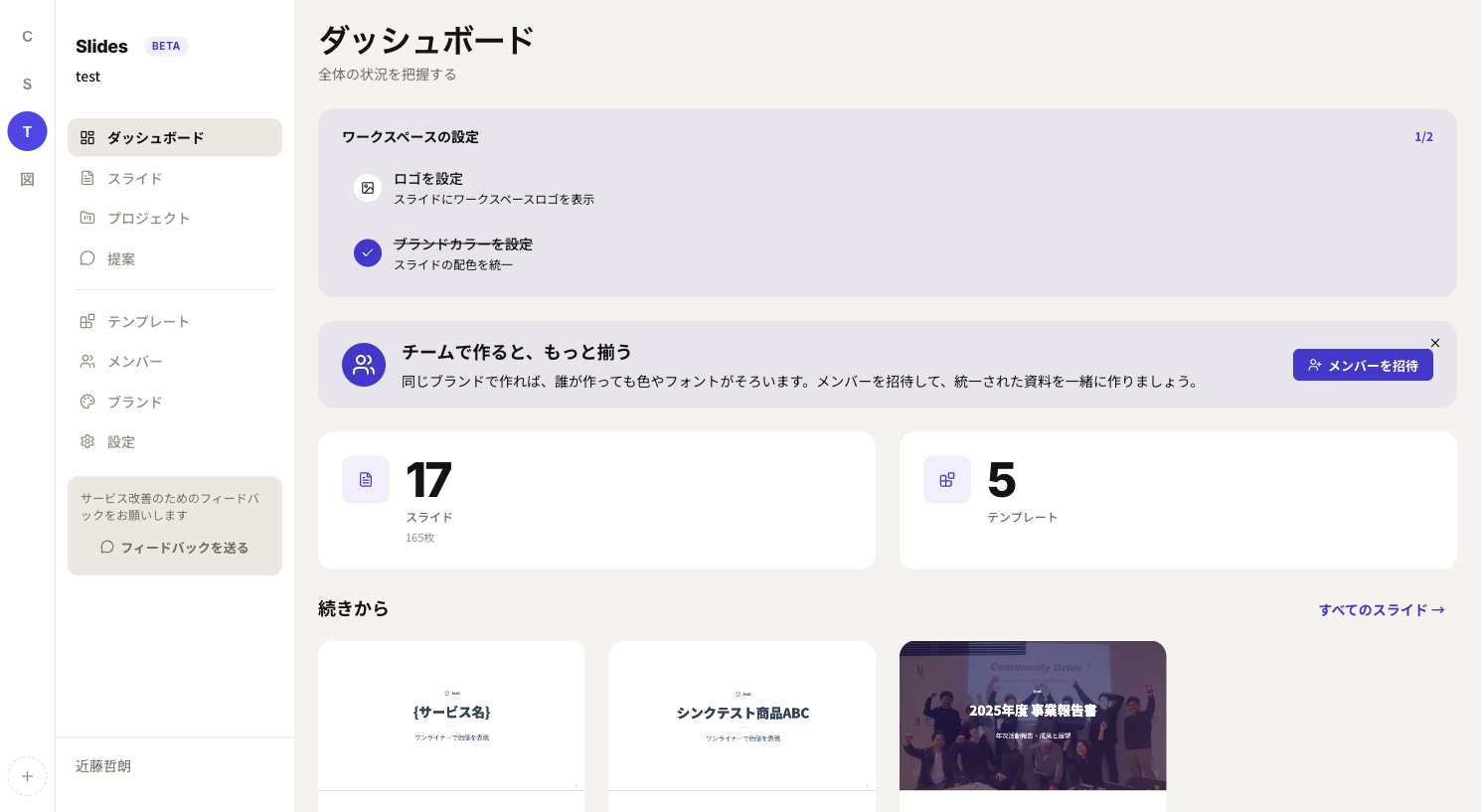
ログインすると最初に表示される画面です。左のメニューから、スライド一覧・プロジェクト・提案・テンプレート・メンバー・ブランド・設定にアクセスできます。中央には資料の数や「続きから」開ける最近のスライドが並びます。
エディタ
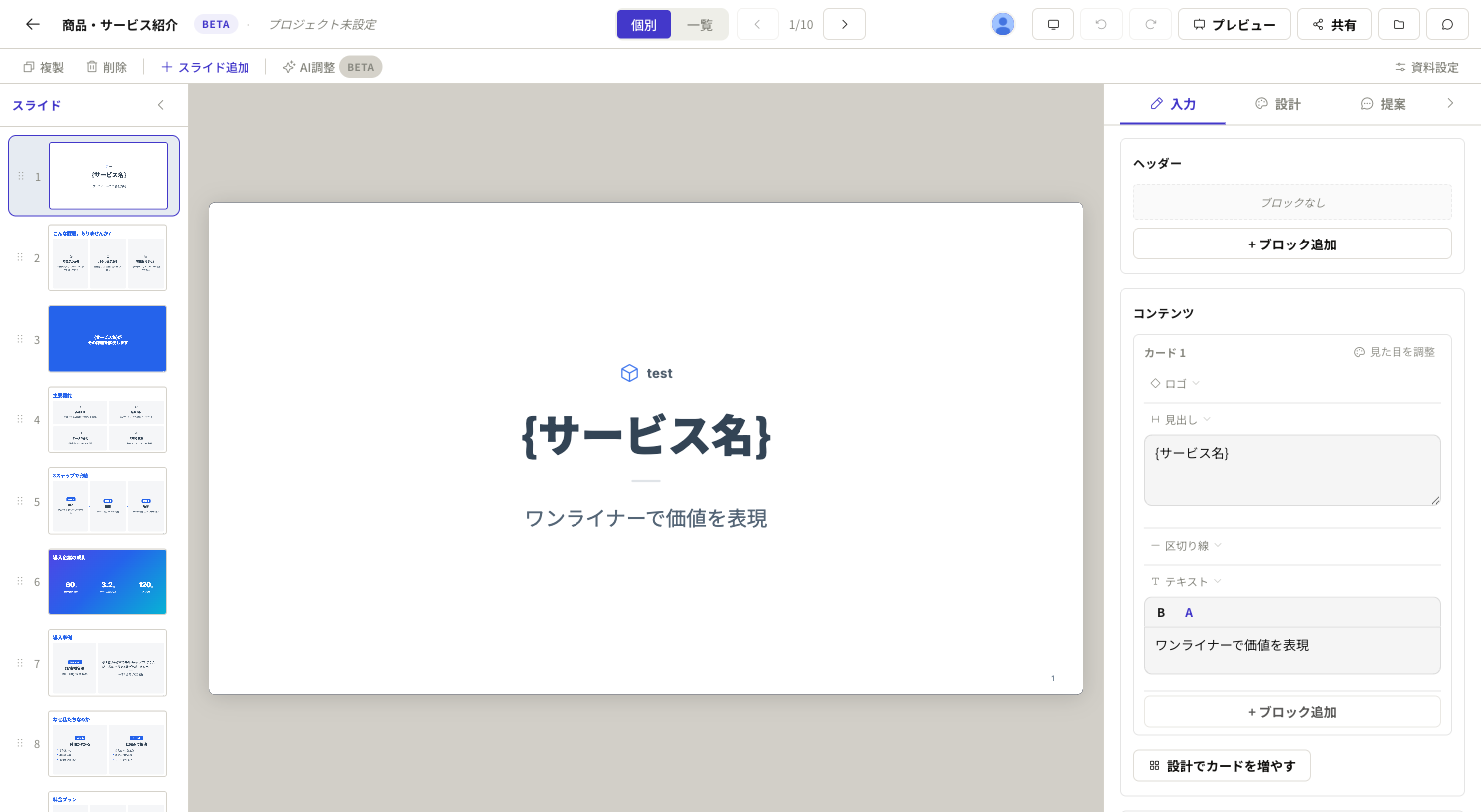
1つの資料を開くとエディタに入ります。左にスライドのサムネイル一覧、中央にプレビュー、右に編集パネルが並びます。上部のツールバーには、スライドの複製・削除・追加、全画面のプレビュー、共有などが並びます。右パネルは 入力・設計・提案 の3つのタブに分かれています。
- 入力 … テキスト・画像・数値など、スライドの中身を入れる
- 設計 … レイアウト・配色・フォントなど、見た目を整える
- 提案 … デザイン変更を「提案」として送る/確認する
スライドを作る
- テーマを選んで新しい資料を作る
- レイアウトを選んでスライドを追加する
- テキスト・画像・数値・グラフなどのブロックを入力する
新しい資料を作る(テーマを選ぶ)
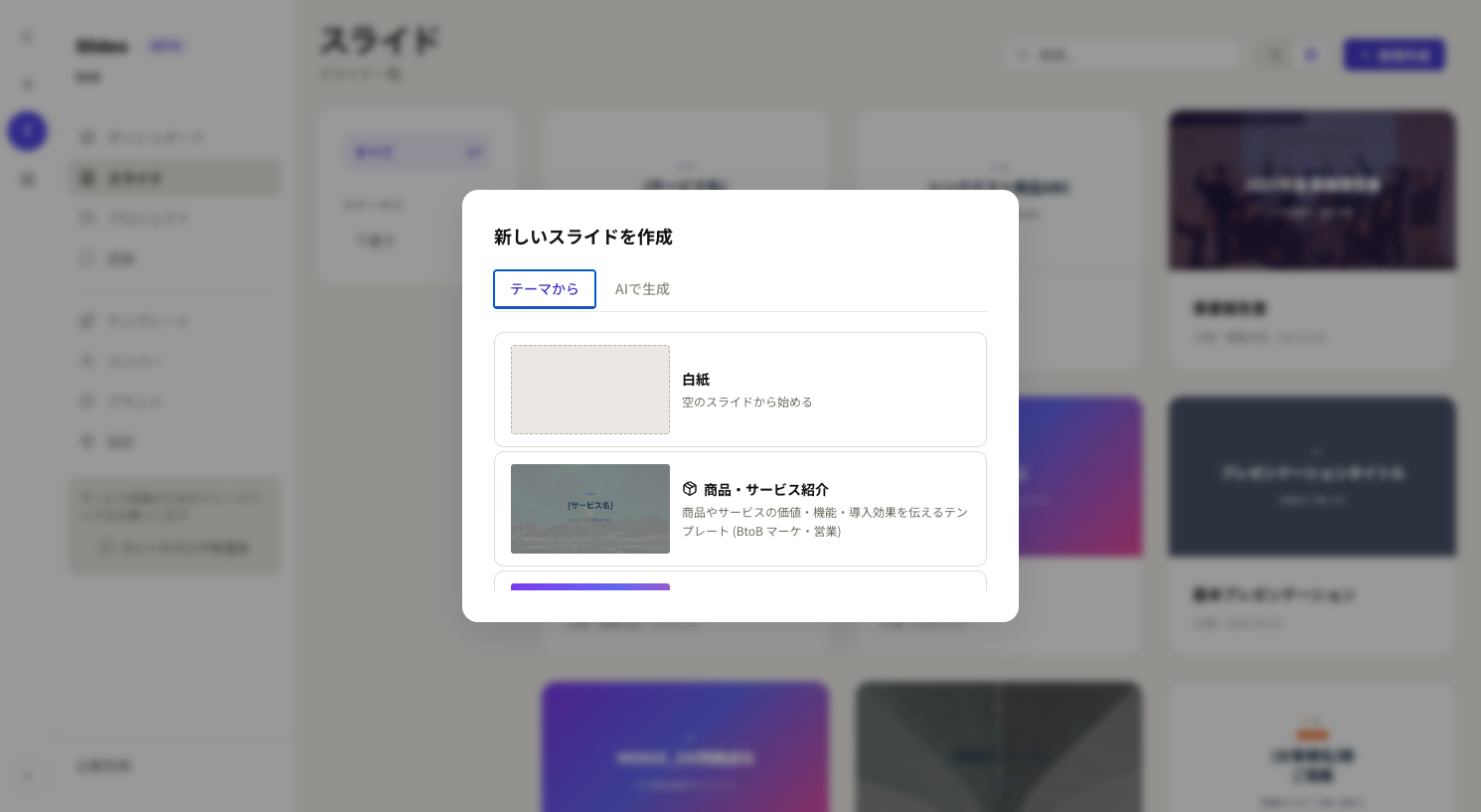
ダッシュボードのスライド一覧で「新規作成」を押すと、作り方を選ぶ画面が表示されます。方法は3つあります。
- テーマから — 用途別のテーマ(複数スライドのセット)を選びます。「商品・サービス紹介」「提案書」「事業報告書」「ピッチデック」など、目的に合ったものを選ぶと、レイアウト・配色・フォントが決まった状態で資料ができあがります。
- AIで生成 — 作りたい内容を伝えると、たたき台となるスライドを自動で生成します(ベータ)。
- 白紙 — 空のスライドから始めます。
スライドを追加する(レイアウトを選ぶ)
エディタ上部の「スライド追加」から、レイアウト(1枚単位のパターン)を選んで追加します。表紙・見出し・箇条書き・数値の強調・比較・タイムラインなど、伝えたい内容に合ったレイアウトを選べます。白紙から作る必要はなく、レイアウトを選んで中身を入れていくだけです。
中身を入力する
「入力」タブで、スライドを構成するブロックに中身を入れます。見出し・テキスト・画像・数値・区切り線・グラフ・ロゴなど、レイアウトに応じたブロックが並んでいます。文字を打つ、画像を差し込む、数値を入れる——それだけで見栄えは自動的に整います。編集内容は自動保存されるので、保存ボタンを押す必要はありません。
デザインを整える
見た目の調整は「設計」タブで行います。レイアウトの構成、カードの列・行、テキストの配置、背景などをここで整えます。整えたレイアウトは「ロック」して、中身を編集しても崩れないようにできます。
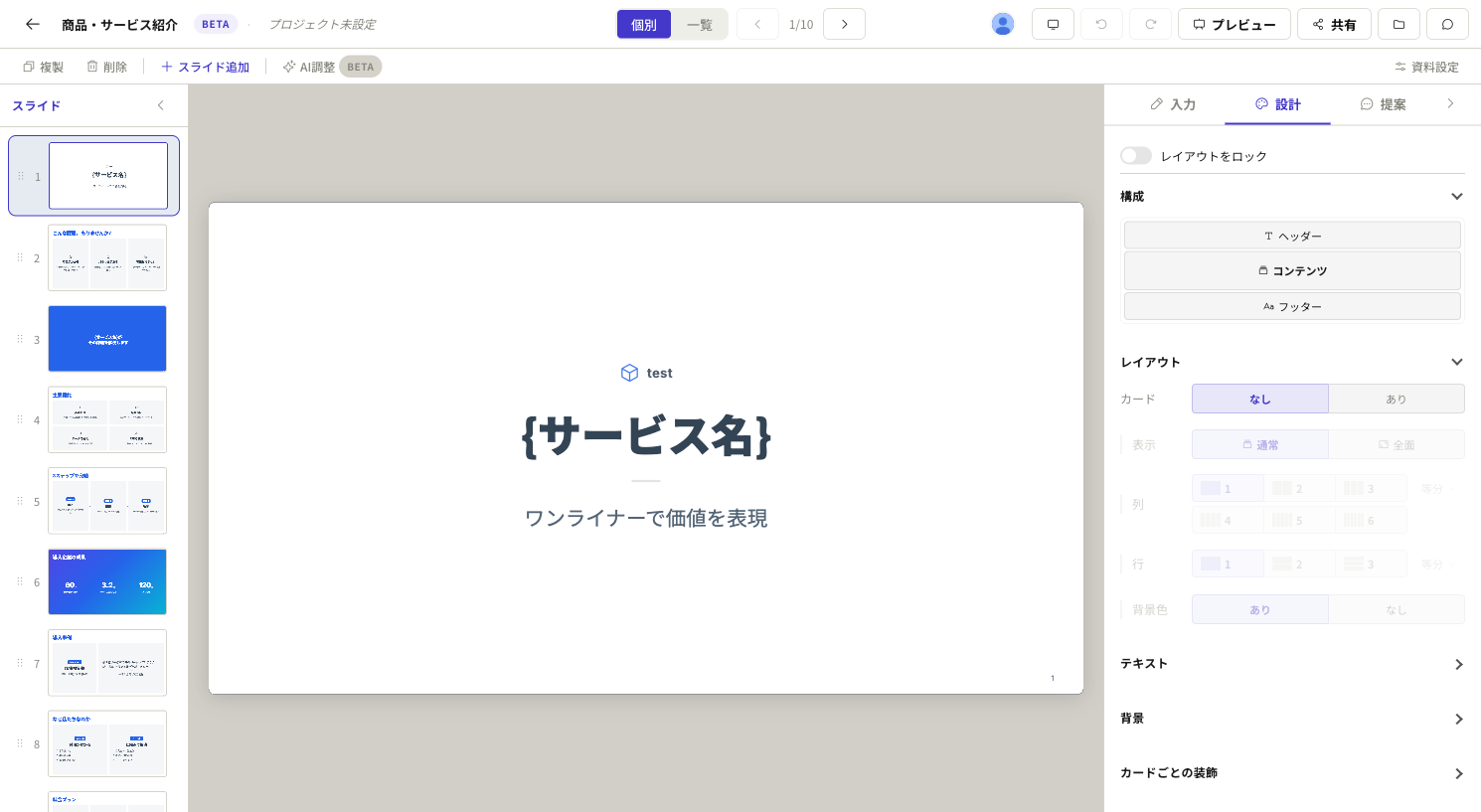
設計タブでできること
- 構成 … ヘッダー・コンテンツ・フッターの有無を切り替える
- レイアウト … カードの有無、表示(通常/全面)、列数(1〜6)・行数(1〜3)、背景色の有無
- テキスト … 文字の配置(左・中央・右)やサイズ
- 背景 … スライドの背景の色や見せ方
カードの数を変える
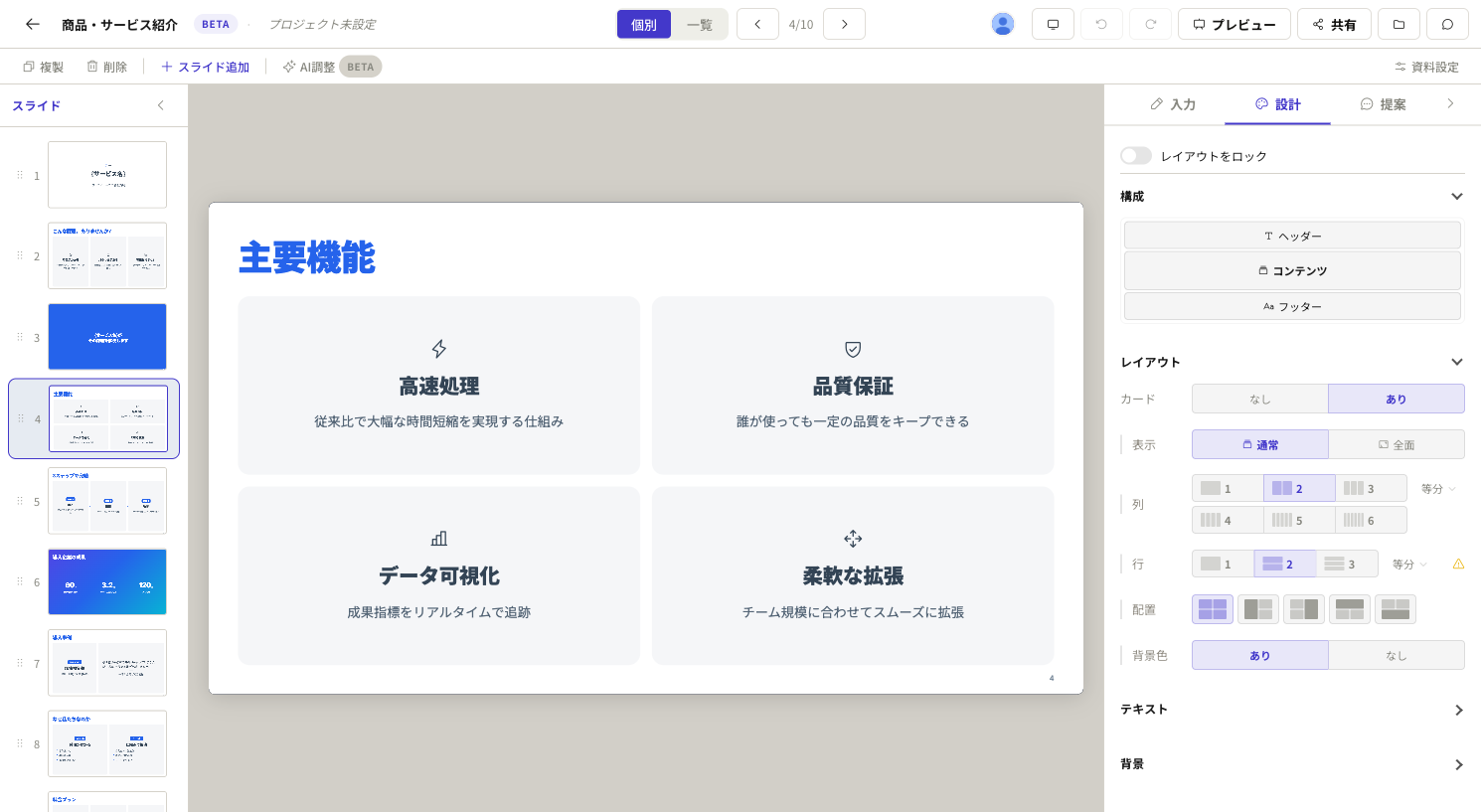
スライドの中身をいくつのカードに分けるかは、「レイアウト」の列・行で決めます。列(1〜6)と行(1〜3)を選ぶと、その数だけカードが並びます。たとえば列2・行2なら、2×2の4枚のカードになります。数字を選び直すだけで、その場でプレビューに反映されます。
レイアウトをロックする
設計タブの「レイアウトをロック」をオンにすると、そのスライドの配置や構成が保護されます。中身を編集しても見た目が崩れないため、誰が入力しても仕上がりが揃います。
ブランド設定
- ブランドカラーを設定して全資料の配色を統一する
- フォントやロゴを設定して資料に反映する
ダッシュボードの「ブランド」から、ワークスペース全体のカラー・フォント・ロゴを設定します。ここで決めた設定は、以降に作るすべての資料に自動で反映されます。資料ごとに色やフォントを選び直す必要はありません。
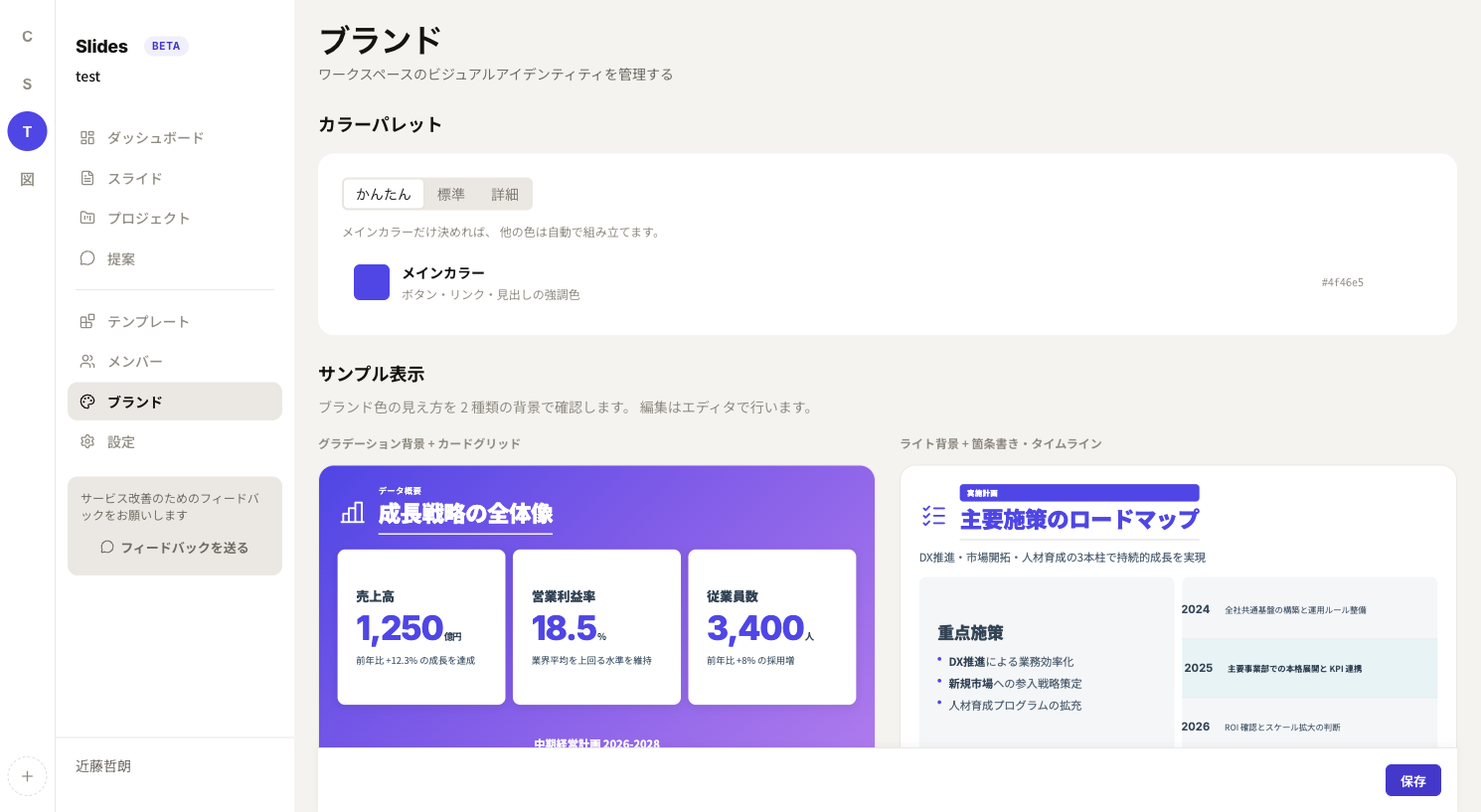
メインカラーだけ決めればいい
カラーパレットは「かんたん」「標準」「詳細」の3段階で設定できます。「かんたん」ではメインカラーを1色決めるだけで、ボタン・リンク・見出しの強調色などが自動で組み立てられます。細かく指定したいときは「標準」「詳細」で調整します。
画面下のサンプル表示で、設定した色が実際のスライド(グラデーション背景・ライト背景の2種類)でどう見えるかを確認できます。
チームで使う
メンバーを招待して役割を割り当てると、品質を保ちながらチームで資料を作れます。鍵になるのが「提案フロー」です。
メンバーを招待する
ダッシュボードの「メンバー」からメンバーを招待し、役割(オーナー/エディター/ライター/ビューアー)を設定します。メンバー数に制限はありません。役割は後から変更できるので、まずは招待して、運用しながら調整できます。
提案フロー
Slidesの特長は、どの役割でもデザインの変更画面(設計タブ)に触れられることです。ただし反映のされ方が役割で異なります。ライターが設計タブで配色やレイアウトを変えると、それは即時反映ではなく「提案」として、変更内容つきでエディター以上に届きます。
届いた提案はエディタの「提案」タブに一覧されます。受け取った側はプレビューで反映後の見た目を比較し、承認すれば即反映、却下なら理由を添えて返せます。
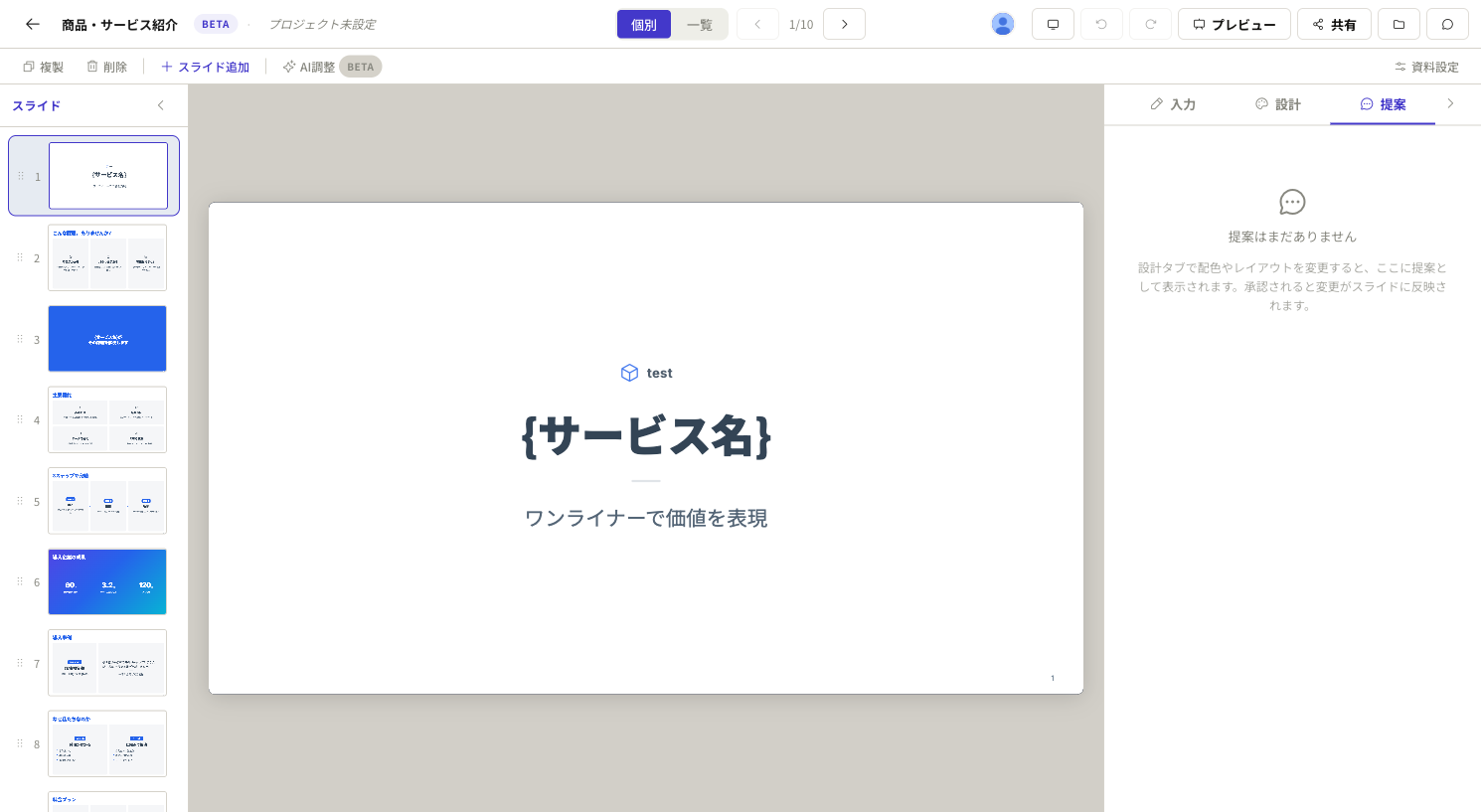
この仕組みにより、現場の改善提案を整理して受け取りながら、ブランドの一貫性を保てます。「品質は守りたい、でも現場の声も拾いたい」を両立させるための機能です。
書き出し・共有
- PDF・PowerPoint(PPTX)で書き出す
- 閲覧リンクでチームや社外に共有する
PDF・PowerPointで書き出す
書き出しは、エディタ右上の「ファイル」(フォルダのアイコン)から行います。用意されている形式は3つです。
- PDF … 印刷・配布用
- PowerPoint(PPTX) … テキスト編集が可能な形式。社外共有や、既存のPowerPoint運用に載せる用途に。※ベータ。PowerPoint / Keynote で開くと文字サイズ・余白・グラデ等が元と異なる場合があります
- YAML … Slidesに再インポート可能なデータ形式
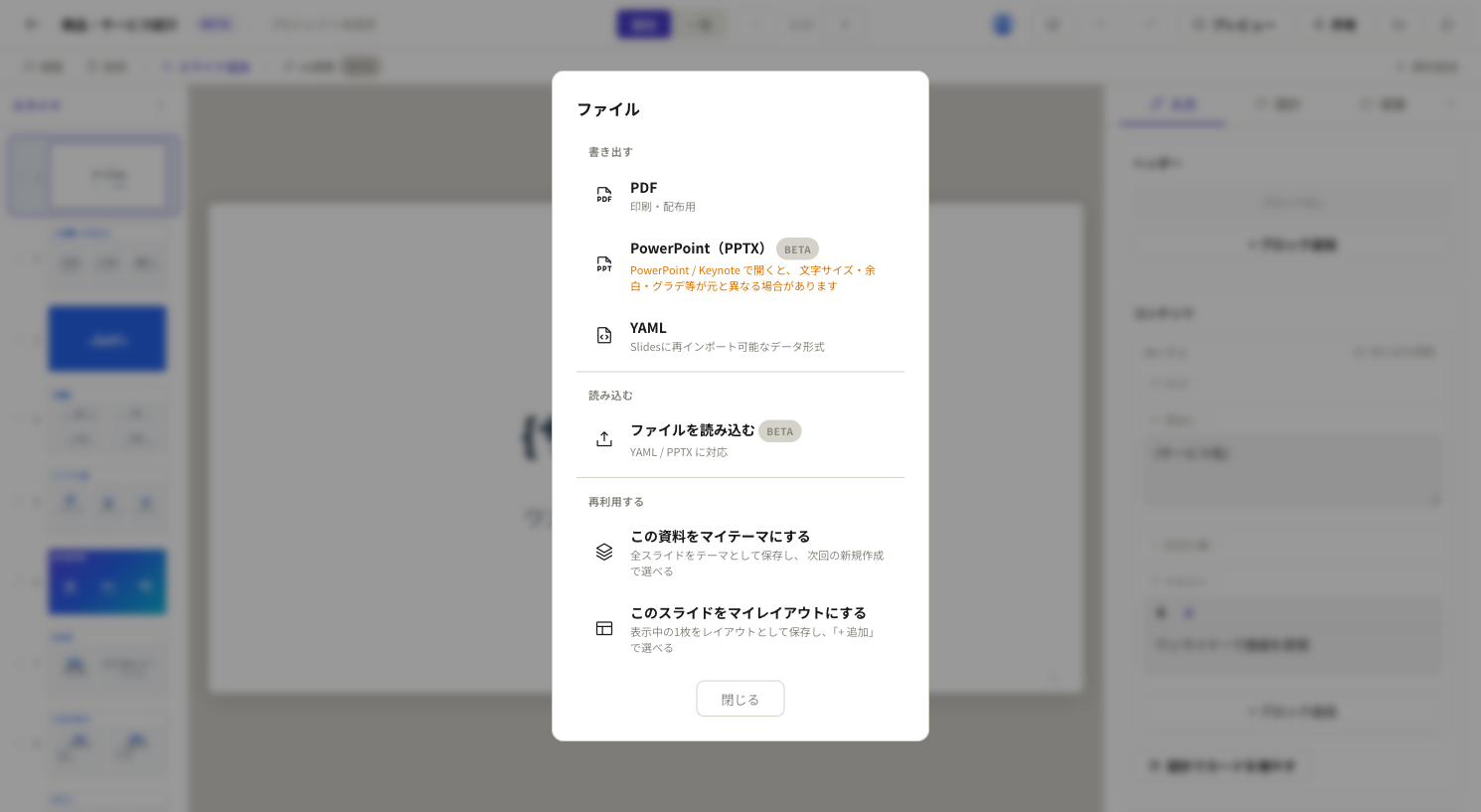
同じメニューの「ファイルを読み込む」から、YAML・PowerPoint(PPTX)ファイルの読み込みにも対応しています(ベータ)。PowerPointは、内容(テキスト・数値・箇条書き・表)を読み込んで、AIがSlides形式のスライドに作り直します。元の見た目を忠実に複製するのではなく、Slidesのレイアウトに沿って整え直すため、配色やレイアウトは変わります。
閲覧リンクで共有する
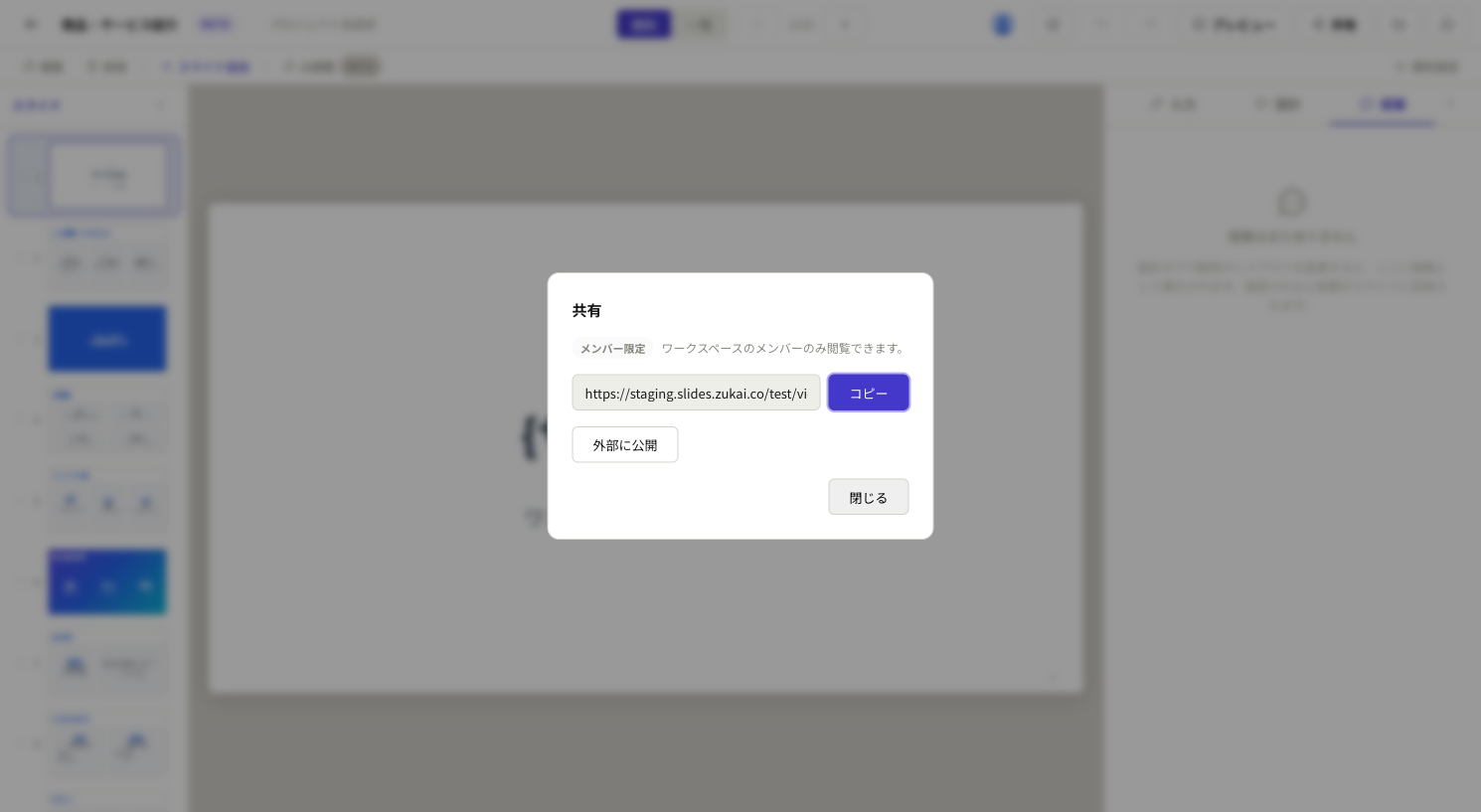
エディタ右上の「共有」から、閲覧リンクを発行できます。標準はメンバー限定(ワークスペースのメンバーだけが閲覧可能)で、リンクをコピーして共有します。